Problema
Se detectan ventanas pop-up en el equipo de cómputo con avisos en el equipo de manera constante.
Diagnóstico
Los avisos emergentes provienen de un sitio web con permisos en el navegador Edge. El ingreso a la página en algun momento ha generado ventanas emergentes disfrazadas, es decir, se ha generado al aceptar cookies o permitir notificaciones sin percatarse de ello.
Como parte del diagnóstico debemos de identificar de donde es que proviene la notificación, para ello:
Paso 1. Al momento de recibir la notificación desde el panel de notificaciones hay que elegir dar click derecho en los tres puntos de la misma, posterior ir a Configuración de la notificación
El menú que nos abrirá es el siguiente, en donde confirmaremos que el aplicativo del cual vienen las notificaciones, si la notificación indica que proviene de Edge, hay que seguir con la solución a continuación enlistada.
Solución
Paso 1. Dentro del navegador Edge ir a Configuraciónes y más, eligiendo el icono en lado superior derecho del navegador, siendo la antepenúltima opción:
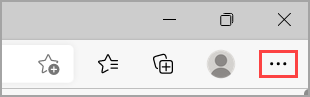
Paso 2. Posterior dentro de configuraciones, elegir Cookies y permisos de sitio:
Paso 3. Dentro de todos los permisos debemos de ingresar a Notificaciones y Pop-up para evitar futuras interrupciones durante las horas de trabajo:
Paso 4. Primero dentro de notificaciones apareceran los sitios los cuales tienen permisos, para dicho caso, hay que elegir los 3 puntos del lado derecho en el sitio deseado a bloquear.
Paso 5. De la misma manera se deberá de realizar en el apartado de Pop-ups and redirects, en donde aparecera el sitio que tiene los permisos, con opción de añadir manualmente o de manera directa eligiendo la URL que aparece en el listado y repetir el paso 4.
Paso 6. Escriba la URL que desea bloquear para crear ventanas emergentes en el recuadro de dialogo comenzando con https:// y seleccionar añadir, ahora la URL debería aparecer en la lista bloquear.
Paso 7. Para verificar que los cambios se han realizado de manera satisfactoria se ingresa a los permisos de todos los sitios.
Paso 8. Elige el sitio en el que se acaban de realizar las modificaciones y deberás corroborar que Notificaciones y Pop-up esten bloqueadas, en caso contrario regresar al paso 4 y 5.